jueves, 26 de octubre de 2017

viernes, 20 de octubre de 2017
Servomotor+ teclado+arduino+ lcd
UNIDAD EDUCATIVA PARTICULAR “POLITÉCNICO”
4° AÑO PAI - 10° AÑO DE EGB “C”
Servomotor+ teclado+arduino+ lcd
Nombre: Emily Cortez Fecha: 05/10/17
MATERIALES:
- Arduino UNO
- Servomotor
- Cables macho-macho
- LCD 16x2
- Teclado matricial 4x4
- Potenciómetro
PROCESO:
- CONEXIÓN
Para iniciar con la conexión de todos los elementos, podemos empezar conectando el teclado directamente al arduino desde el pin 5 al 12. Usamos cables macho-macho como en la siguiente imagen:

Después de realizar esa conexión procedemos a conectar el lcd en el arduino. Conectamos los pines del lcd al arduino de la siguiente manera: DB7(LCD) al pin 4(arduino), DB6 (LCD) al pin 3 (arduino), y DB5 (LCD) al pin 2 (arduino).

Luego conectamos DB4 en A2, E (enable) al pin A1,

- PROGRAMACIÓN:


Tras terminar con la respectiva conexión debemos editar un código de la aplicación Arduino y juntarlo con otro, de esta manera podemos hacer que el teclado tenga control en el movimiento del servomotor y el encendido del lcd. Tras editar el código, este queda así:
#include <Keypad.h>
#include <LiquidCrystal.h>
#include <Servo.h>
LiquidCrystal lcd(14, 15, 16, 2, 3, 4); // ( RS, EN, d4, d5, d6, d7)
Servo myservo; // create servo object to control a servo
// twelve servo objects can be created on most boards
int pos = 0; // variable to store the servo position
const byte Filas = 4; //Cuatro filas
const byte Cols = 4; //Cuatro columnas
byte Pins_Filas[] = {12, 11, 10, 9}; //Pines Arduino a los que contamos las filas.
byte Pins_Cols[] = { 8, 7, 6, 5}; // Pines Arduino a los que contamos las columnas.
char Teclas [ Filas ][ Cols ] =
{
{'1','2','3','A'},
{'4','5','6','B'},
{'7','8','9','C'},
{'*','0','#','D'}
};
Keypad Teclado1 = Keypad(makeKeymap(Teclas), Pins_Filas, Pins_Cols, Filas, Cols);
void setup()
{ lcd.begin(16, 2); // Fijar el numero de caracteres y de filas
lcd.print("Hola mundo! =)"); // Enviar el mensaje
myservo.attach(17);
}
int col =0 ;
void loop()
{
char pulsacion = Teclado1.getKey() ;
if (pulsacion !=12 ) // Si el valor es 0 es que no se ha pulsado ninguna tecla
{
lcd.setCursor(col, 1); // set the cursor to column 0, line 1
lcd.print(pulsacion); // print the number of seconds since reset:
col = col +1;
if(pulsacion== 'A')
{pos=90;}
if (pulsacion== 'B')
{pos=180;}
}
myservo.write(pos); // tell servo to go to position in variable 'pos'
delay(1000);
myservo.write(0);
}
LCD + Teclado
UNIDAD EDUCATIVA PARTICULAR “POLITÉCNICO”
4° AÑO PAI - 10° AÑO DE EGB “C”
Práctica LCD+ teclado+ arduino
Nombre: Emily Cortez Fecha: 05/10/17
En la siguiente práctica, usamos todos los conocimientos adquiridos de clases anteriores (teclado/arduino, lcd/arduino) y de esta manera los empleamos en uno solo para poder usar ambos elementos electrónicos en el mismo arduino con una misma programación.
MATERIALES:
Los materiales usados fueron los siguientes:
MATERIAL REQUERIDO.
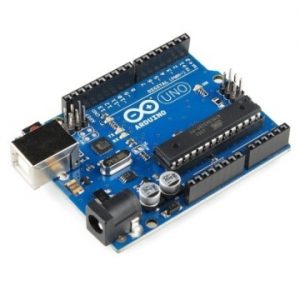 | Arduino Uno o similar.Esta sesión acepta cualquier otro modelo de Arduino. |
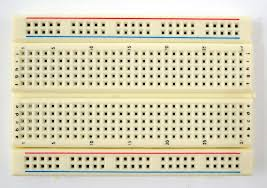 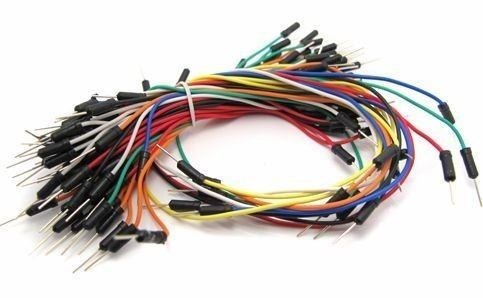 | Una Protoboard más cables. |
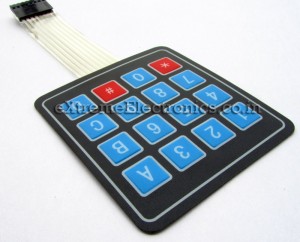 | Un teclado matricial 4×4 |
Conexión:
Para iniciar con la conexión de todos los elementos, podemos empezar conectando el teclado directamente al arduino desde el pin 5 al 12. Usamos cables macho-macho como en la siguiente imagen:
Después de realizar esa conexión procedemos a conectar el lcd en el arduino. Conectamos los pines del lcd al arduino de la siguiente manera: DB7(LCD) al pin 4(arduino), DB6 (LCD) al pin 3 (arduino), y DB5 (LCD) al pin 2 (arduino).
Luego conectamos DB4 en A2, E (enable) al pin A1, y RS al pin A0.
PROGRAMACIÓN:
https://www.prometec.net/teclados-matriciales/#
jueves, 19 de octubre de 2017
Teclado y arduino
UNIDAD EDUCATIVA PARTICULAR “POLITÉCNICO”
4° AÑO PAI - 10° AÑO DE EGB “C”
Práctica Teclado + Arduino
Nombre: Emily Cortez Fecha: 05/10/17
Materiales
- Teclado Matricial de 4x4
- Arduino UNO
- Cables macho-macho
- Protoboard
PROCESO:
Si observamos los pines del teclado de izquierda a derecha. Las primeras cuatro líneas corresponden a las filas; estas las conectamos desde el pin 9 al pin 6 del arduino respectivamente; al hacerlo quedaría de la siguinete manera:

Los cuatro pines restantes del teclado corresponden a las columnas; estas irían conectadas del pin 5 al pin 2 del arduino respectivamente (No podemos conectar el teclado al pin 1 y 2 del arduino ya que estos hacen interferencia); en la siguiente imagen se muestra la conección final del teclado al arduino:

Para terminar, se debe de programar el arduino para que se muestren en el monitor las teclas presionadas; para esto se debe de confeccionar un programa que nos permita realizar esto y transmitircelo al arduino. A continuación se muestra el codigo a usar incluyendo la librería Keypad:
const byte Filas = 4; //Cuatro filas
const byte Cols = 4; //Cuatro columnas
byte Pins_Filas[] = {9, 8, 7, 6}; //Pines Arduino a los que contamos las filas.
byte Pins_Cols[] = { 5, 4, 3, 2}; // Pines Arduino a los que contamos las columnas.
char Teclas [ Filas ][ Cols ] =
{
{'1','2','3','A'},
{'4','5','6','B'},
{'7','8','9','C'},
{'*','0','#','D'}
};
Keypad Teclado1 = Keypad(makeKeymap(Teclas), Pins_Filas, Pins_Cols, Filas, Cols);
void setup()
{ Serial.begin(9600) ; }
void loop()
{ char pulsacion = Teclado1.getKey() ;
if (pulsacion != 0) // Si el valor es 0 es que no se ha pulsado ninguna tecla
Serial.println(pulsacion);
}
Al transmitir este codigo al arduino y pulsar un botón del teclado podemos observar en el monitor que se nos muestra el botón que presionamos.
Fuentes:
jueves, 14 de septiembre de 2017
LCD+ARDUINO
UNIDAD EDUCATIVA PARTICULAR “POLITÉCNICO”
DISEÑO- INFORMÁTICA
Nombre: Emily Cortez PARALELO: 10mo “C”
PROFESOR: Rosa Coello FECHA: 05/10/17
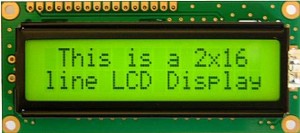 Durante la semana pasada y esta semana, hemos estado aprendiendo un poco más acerca del uso del Arduino; en este caso estuvimos realizando actividades con un LCD en el que poníamos un código y lo que queríamos que apareciera en la pantalla.
Materiales:
- Protoboard
- Potenciometro
- LCD de 16x2
- Cables macho macho
- Arduino
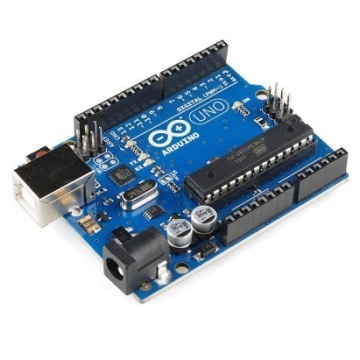
Antes de usar el lcd debemos saber para que sirve cada pin; algunos de sus usos esta descrito en el siguiente cuadro:
| Pin | Descripción |
|---|---|
| VSS | GND |
| VDD | 5V |
| V0 | Ajusta el contraste de la pantalla |
| RS: Register Selecter | Controla las zonas de la memoria de la pantalla LCD donde escribimos los datos |
| RW: Read/Write | Selecciona el modo lectura o escritura |
| E | Activa los registros de la pantalla para poder leer y escribir en ellos |
| D0 - D7 | Los estados de estos pines (high o low) son los bits que estás escribiendo en modo escritura o los bits que estás leyendo en modo lectura |
| A | Ánodo de los LEDs de la retroiluminación |
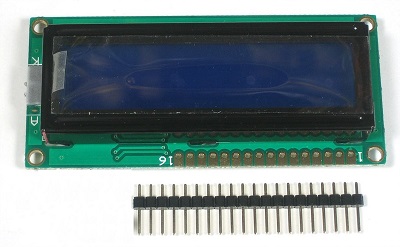
Para realizar la conexión nos fijamos en que representa cada pin para poder elaborar la conexion de una manera mucho más fácil y de forma correcta.

Durante clase usamos el siguiente esquema para realizar las conexiones:
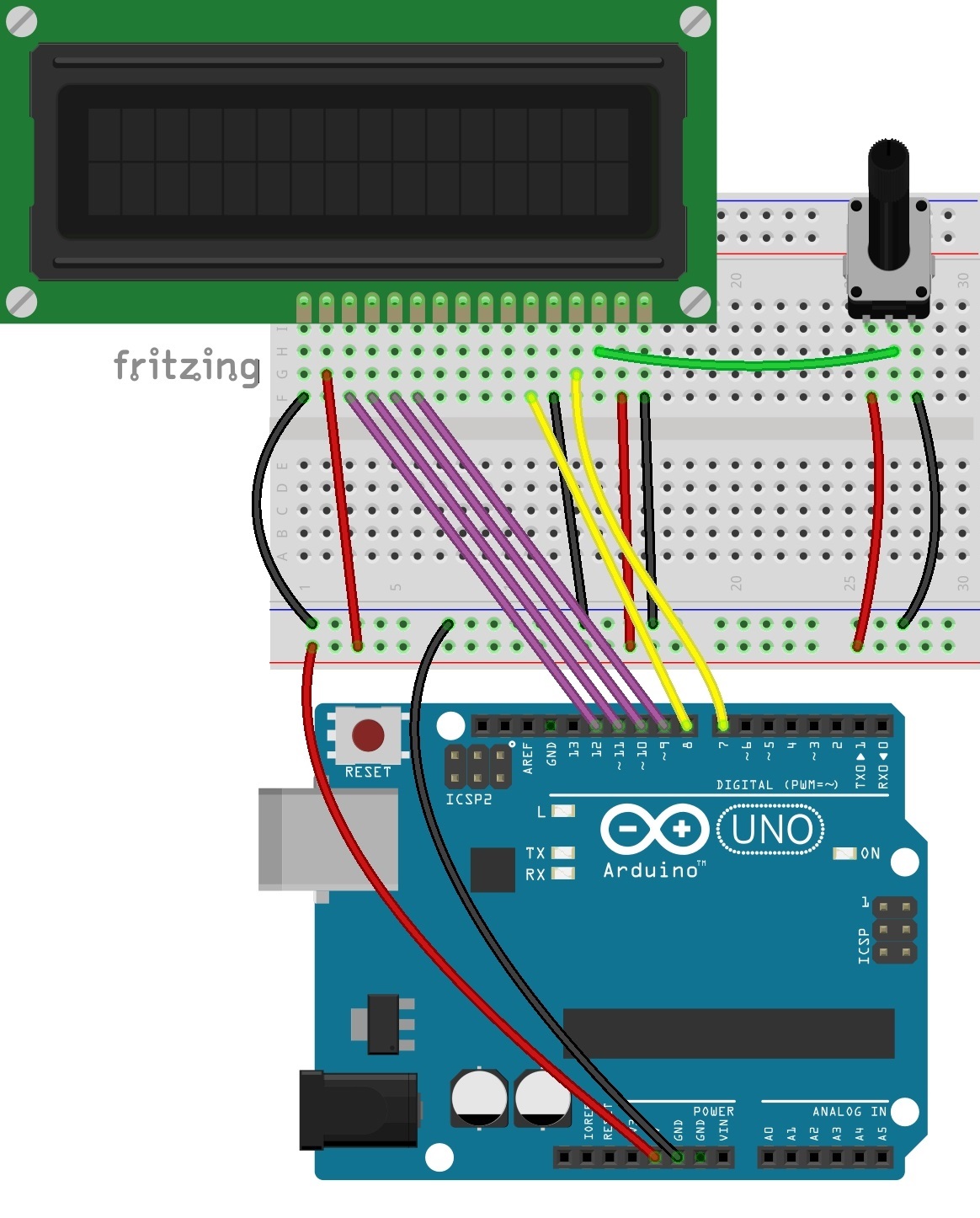
Para iniciar la conexión, debemos ubicar el lcd en el protoboard ; luego conectamos 2 cables, uno que vaya del pin 5V del Arduino a la fila positiva del protoboard, y otro que vaya del pin GND del Arduino a la fila negativa del protoboard como se indica en la siguiente imagen:

Ahora procedemos a alimentar a la pantalla LCD; para esto se necesitan 4 cables, el primero se conectará de la fila negativa del protoboard al pin 1 de la LCD (VSS), el segundo se conecta de la fila positiva del protoboard al pin 2 de la LCD (VDD), el tercero va conectado de la fila positiva del protoboard al pin 15 de la LCD (A), y el ultimo cable se conecta de la fila negativa del protoboard al pin 16 de la LCD (K) como se muestra en la siguiente imagen:
Para continuar, introduciremos el potenciómetro al circuito; para esto primero conectamos el potenciómetro al protoboard, luego conectamos un cable del primer pin del potenciómetro a la fila negativa del protoboard, después procedemos a conectar otro cable del pin del medio del potenciómetro al pin 3 de la pantalla LCD (VO), y por último conectamos un tercer cable del tercer pin del potenciómetro a la fila positiva del protoboard como se puede apreciar en la siguiente imagen:

En el siguiente paso conectaremos la pantalla LCD al Arduino UNO para que se pueda mostrar el mensaje que queramos. Para esto conectaremos un cable del pin 4 de la LCD (RS) al pin 7 del Arduino, para continuar conectamos otro cable del pin 5 de la LCD (RW) a la fila negativa del protoboard, después conectamos un tercer cable del pin 6 de la LCD (E) al pin 8 del Arduino, luego se agrega otro cable del pin 11 de la LCD (D4) al pin 9 del Arduino, continuamos conectando otro cable del pin 12 de la LCD (D5) al pin 10 del Arduino, luego pondremos otro cable del pin 13 de la LCD (D6) al pin 11 del Arduino, y por último conectamos un cable del pin 14 de la LCD (D7) al pin 12 del Arduino, de esta manera queda conectada la pantalla LCD.

PROGRAMACIÓN:
Despúes de haber culminado la conexión respectiva y correcta de lcd al arduino y protoboard, debemos proceder con la programación que nos ayudará a que lo que queramos aparezca en la pantalla del lcd desde el ordenador. Podemos usar cualquier tipo de programa de programación pero en nuestro caso usamos el programa Arduino, e insertamos el siguiente código:

#include <LiquidCrystal.h>
LiquidCrystal lcd(7, 8, 9, 10, 11, 12); // ( RS, EN, d4, d5, d6, d7)
void setup()
{
lcd.begin(16, 2); // Fijar el numero de caracteres y de filas
lcd.print("Hola mundo! =)"); // Enviar el mensaje
}
void loop()
{
lcd.setCursor(0, 1); // set the cursor to column 0, line 1
lcd.print(millis() / 1000); // print the number of seconds since reset:
RESULTADO:

Se agrega el siguiente código como se indica en los comentarios para agregar un símbolo de corazón:
//ESTO VA ANTES DE SETUP
byte heart[8] =
{
0b01010, // Los definimos como binarios 0bxxxxxxx
0b11111,
0b11111,
0b01110,
0b00100,
0b00000,
0b00000,
0b00000
};
//ESTO VA ENTRE LAS LLAVES DE SETUP
lcd.createChar(1, heart);
//ESTO VA ENTRE LAS LLAVES DE LOOP
lcd.setCursor(5,1);
Al agregar esto nuestro mensaje quedaría así:

Si deseamos cambiar el símbolo solo cambiamos el código binario y el nombre del símbolo.
Y con esto finalizamos nuestra conección de LCD + Arduino.
Fuentes (imágenes e información):
Suscribirse a:
Entradas (Atom)